Cara Setting Koneksi Dial-up Windows Seven
Windows Seven mempunyai tampilan yang berbeda pada control panel, salah satunya adalah pada setting internet. Bagi kamu yang suka akan tantangan untuk mencoba menu menu baru pada windows seven mungkin akan lebih menarik jika mencobanya sendiri tanpa panduan. Tapi bagi yang tidak ingin mencoba-coba, maka di sini akan saya bantu cara menyeting koneksi internet dial up pada windows seven.
Pada artikel sebelumnya telah dibahas bagaimana cara menginstal driver modem handphone sony ericsson w200i. Sekarang akan kita gunakan modem tersebut untuk terhubung ke internet. Ikuti panduan setting internet dial up windows seven di bawah ini.
1. Untuk mempermudah dalam menyeting koneksi internet dial up pada windows seven di sini tidak akan saya pandu melalui Control panel, tapi langsung melalui Icon Network yang berada pada panel bar atau task bar sebelah kanan. perhatikan task bar bagian kanan, di situ terdapat icon Network, klik pada icon tersebut, kemudian klik pada menu “Open Network and Sharing Center” . (agar lebih jelas perhatikan gambar di bawah ini).
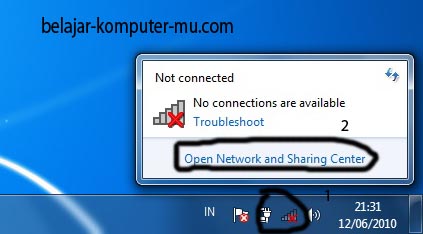
2. Sesaat kemudian jendela ” Network and sharing center ” akan tampil seperti gambar di bawah ini, lanjutkan dengan klik pada menu ” Set up a new connection or network ”
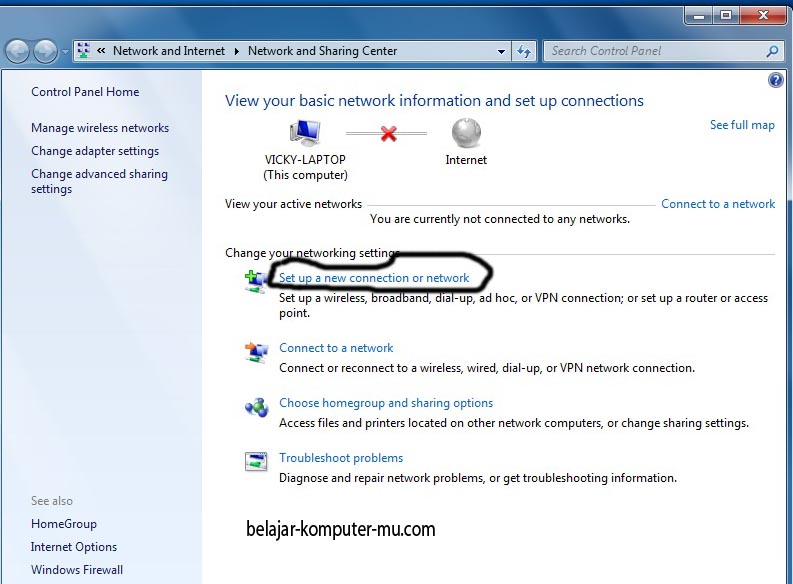
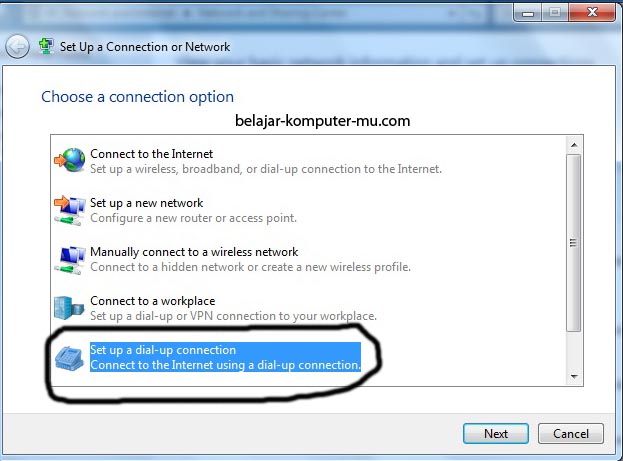
3. Jendela Set up a Connection or network akan tampil seperti pada gambar di bawah ini, sekarang pilih pada menu “Set up a dial up connection” , lalu tekan tombol next.
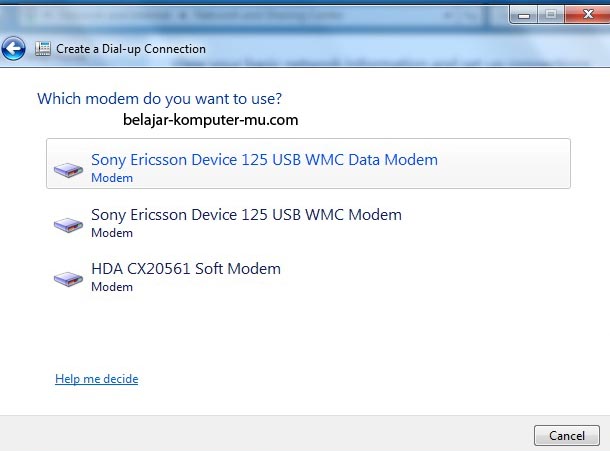
4. Kemudian pilih salah satu modem yang sedang aktif, pada contoh panduan ini modem yang saya gunakan adalah Modem Sony Ericcson.
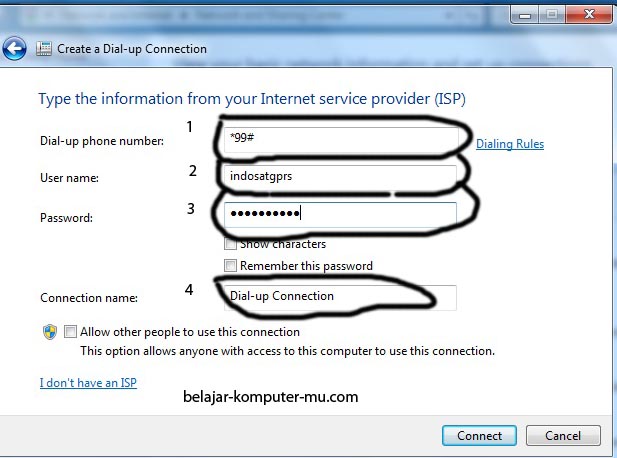
5. Jika kamu sudah memilih salah satu modem, akan tampil jendela pengisian informasi setting untuk dial up kepada penyedia layanan internet yang digunakan untuk sambungan internet. pada contoh ini karena yang saya gunakan adalah modem GSM dari indosat maka dial up phone number yang saya masukkan adalah= *99#, Username = indosatgprs, password = indosatgprs, dan untuk Connection name nya tidak saya ganti tapi jika kamu ingin mengganti juga tidak masalah. (perlu diingat untuk dial number operator GSM di Indonesia yang saya ketahui semuanya sama, yaitu *99#, dan jika nanti dial numbernya gagal bisa bisa diganti dengan angka *99***2#, atau *99***2#, dan seterusnya sampai dengan 9 ). Jika semua kolom sudah diisi semua, sekarang klik pada tombol Connect.
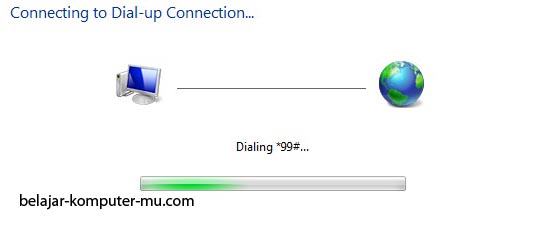
6. Setelah tombol Connect diklik akan berlangsung proses penyambungan koneksi internet seperti gambar di bawah ini.
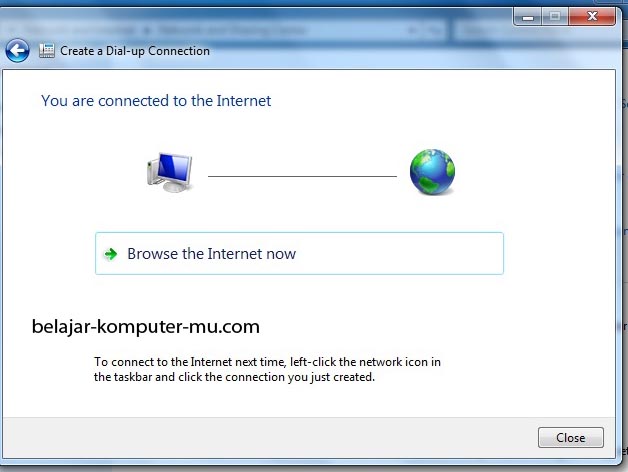
7. Jika komputer berhasil terhubung ke internet, akan ditandai seperti jendela di bawah ini dan bertuliskan “you are connected to the internet”, kemudian klik tombol Close, dan kamu bisa mencoba untuk mengakses internet dengan browser kamu, misalnya seperti firefox ataupun internet explorer.
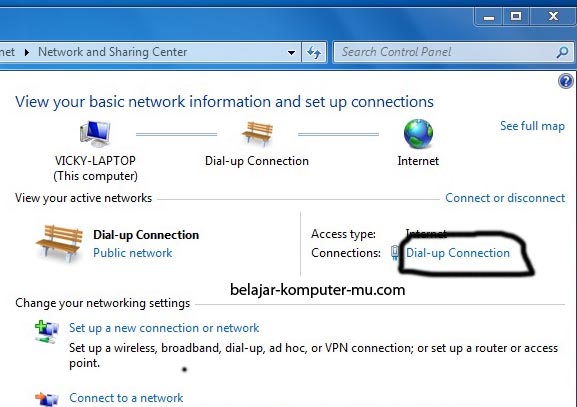
8. perlu kamu ketahui juga bahwa penanda aktifitas koneksi internet pada windows seven berbeda dengan windows xp ataupun versi lama yang lain. jika pada windows xp dan yang sebelumnya terdapat icon koneksi internet pada task bar berbentuk gambar dua komputer kecil yang keduanya akan berkedip-kedip jika sedang terjadi proses mengirim dan menerima data, namun pada windows seven icon koneksi tidak akan berkedip. Jadi jika kamu ingin melihat aktifitas koneksi internet, kamu harus membuka jendela Connection Status, melalui jendela Network and sharing center, kemudian klik pada nama koneksi internet yang tadi dibuat. perhatikan gambar di bawah ini.
9. jendela Connection Status akan tampil seperti gambar di bawah ini.
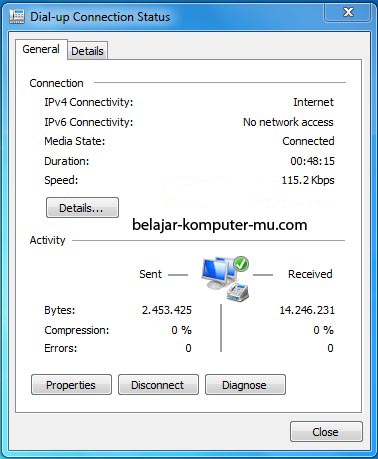
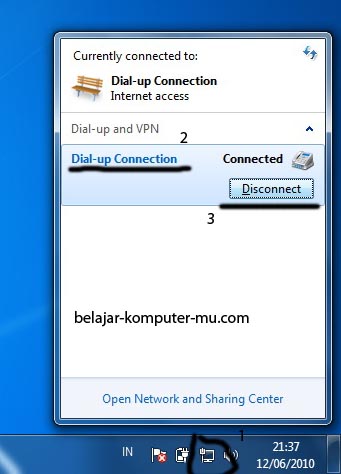
10. Kemudian jika ingin memutuskan sambungan koneksi internet, bisa menekan tombol Disconnetc seperti pada gambar di atas, atau melalui klik Icon koneksi internet pada taskbar sebelah kanan, kemudian klik pada nama koneksi, kemudian klik pada tombol Disconnect. Sesaat kemudian koneksi internet akan terputus.
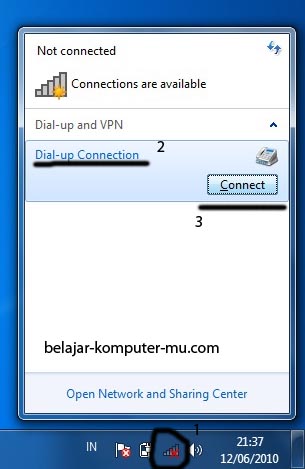
11. Dan jika ingin menyambungkan koneksi internet lagi, langkahnya sama dengan di atas, yaitu klik pada Icon Koneksi internet, kemudian klik pada nama Koneksi, kemudian Klik pada Tombol Connect.
Saya harap panduan di atas mudah dimengerti, dan bisa dipraktekkan dengan lancar dan berhasil. Selamat mencoba, jika menemui kesulitan, silahkan tinggalkan komentar di bawah ini, semoga saya bisa membantu.
Sumber : belajar-komputer-mu.com
Panduan Cara Chatting Yahoo Messenger Pada Komputer atau PC dan Laptop
Panduan cara chatting yahoo messenger pada komputer atau laptop berikut ini adalah bagi kamu yang benar-benar pemula. Untuk bisa chatting di yahoo messenger kamu harus :
1. Buka aplikasi yahoo messsenger yang sudah terinstal pada komputer atau PC kamu,
2. Masukkan ID yahoo messenger dan pasword kamu pada kolom yang telah disediakan, perhatikan gambar di bawah ini

Pada gambar di atas adalah contoh pengisian id yahoo dan paswordnya, jika kamu chatting di warnet untuk pilihan remember my ID & Password jangan diberi tanda centang, biarkan saja kosong, karena jika diberi centang password dan id yahoo kamu akan tetap tampil di aplikasi yahoo messenger di komputer warnet, jika ID dan password masih menempel di aplikasi ada kemungkinan orang lain akan menggunakan YM kamu. Namun jika yang kamu gunakan adalah komputer atau laptop pribadi tidak apa-apa jika beri tanda centang, sehingga kamu tidak perlu mengetik ID dan password jika ingin melakukan chatting. Selanjutnya jika kamu sudah memasukan ID yahoo dan password kamu klik tombol Sign in
3. setelah kamu tekan Sign in akan tampil jendela seperti gambar di bawah ini,

Contoh gambar di atas apabila kamu telah memiliki teman di Yahoo messenger, namun jika belum mempunyai teman di yahoo messenger belum ada nama teman yang tampil. ID yang bersimbul kuning berarti menandakan teman sedang online, sedangkan yang berwarna abu abu adalah sedang offline.
4. Karena ID kamu masih baru tentunya kamu harus tahu caranya menambahkan ID yahoo teman kamu, untuk menambahkan ID yahoo messenger teman kamu adalah dengan cara klik menu contact kemudian klik add contact,

kemudian masukkan id yahoo teman kamu, lalu tekan next.

jika kamu sama sekali tidak mengertahui ID YM teman-teman kamu, kamu bisa melihatnya di profil Facebook teman kamu (jika punya facebook), atau pilihan terakhir bisa mencoba menambahkan id YM saya yaitu : janganpikipiki@yahoo.com
Kemudian lanjutkan dengan tekan tombol next lagi

dan yang terakhir adalah tekan tombol finish

Cara Chatting di Yahoo
setelah id yahoo teman kamu ditambahkan, kamu tinggal menunggu konfirmasi dari teman kamu, apakah permintaan penambahan ID YM kamu disetujui atau tidak,
5. Cara menambahkan teman sudah, sekarang saatnya melakukan chatting dengan teman atau kenalan kita.
Cara memulai chatting adalah dengan cara double klik (klik dengan cepat) pada salah satu Id yahoo messenger teman kamu yang sedang online.

berikut ini contoh percakapan dalam aplikasi yahoo messenger

kotak bagian bawah adalah tempat untuk mengetik kalimat yang akan kamu sampaikan kepada teman chatting kamu.
6. jika telah selesai chatting lakukan sign out untuk keluar dari chatting yahoo messenger. jika kamu chatting di warnet kamu harus ingat akan hal ini, karena jika kamu langsung klik tanda close pada jendela yahoo messenger dan tidak klik sign out dulu, maka sama saja kamu meninggalkan yahoo messenger kamu dalam keadaan online, tentunya akan menghawatirkan jika nanti dipakai oleh pengguna warnet yang lain.
itulah sedikit penjelasan tentang bagaimana cara chatting menggunakan yahoo messenger, semoga penjelasan di atas cukup jelas dan mudah dipahami. jika kamu masih kurang jelas tentang panduan cara chatting yahoo messenger ini, silahkan meninggalkan komentar di bawah ini.
- Mempunyai id yahoo messenger, ini bisa kamu dapatkan dengan cara mendaftar email di mail.yahoo.com, atau bagi kamu yang sudah memiliki email yahoo, kamu bisa gunakan email yahoo kamu sebagai Id yahoo messenger kamu. Namun jika belum mempunyai email yahoo kamu bisa membuatnya terlebih dahulu, silahkan membaca panduan cara membuat email klik disini
- Jika sudah mempunyai Id yahoo messenger kamu harus memiliki Aplikasi atau software yahoo messenger, jika belum punya aplikasi yahoo messenger silahkan download klik di sini, jika sudah kamu download silahkan instal aplikasi yahoo messenger, jika kamu belum mengerti cara menginstal aplikasi yahoo messenger silahkan baca panduannya klik di sini
1. Buka aplikasi yahoo messsenger yang sudah terinstal pada komputer atau PC kamu,
2. Masukkan ID yahoo messenger dan pasword kamu pada kolom yang telah disediakan, perhatikan gambar di bawah ini
Pada gambar di atas adalah contoh pengisian id yahoo dan paswordnya, jika kamu chatting di warnet untuk pilihan remember my ID & Password jangan diberi tanda centang, biarkan saja kosong, karena jika diberi centang password dan id yahoo kamu akan tetap tampil di aplikasi yahoo messenger di komputer warnet, jika ID dan password masih menempel di aplikasi ada kemungkinan orang lain akan menggunakan YM kamu. Namun jika yang kamu gunakan adalah komputer atau laptop pribadi tidak apa-apa jika beri tanda centang, sehingga kamu tidak perlu mengetik ID dan password jika ingin melakukan chatting. Selanjutnya jika kamu sudah memasukan ID yahoo dan password kamu klik tombol Sign in
3. setelah kamu tekan Sign in akan tampil jendela seperti gambar di bawah ini,
Contoh gambar di atas apabila kamu telah memiliki teman di Yahoo messenger, namun jika belum mempunyai teman di yahoo messenger belum ada nama teman yang tampil. ID yang bersimbul kuning berarti menandakan teman sedang online, sedangkan yang berwarna abu abu adalah sedang offline.
4. Karena ID kamu masih baru tentunya kamu harus tahu caranya menambahkan ID yahoo teman kamu, untuk menambahkan ID yahoo messenger teman kamu adalah dengan cara klik menu contact kemudian klik add contact,
kemudian masukkan id yahoo teman kamu, lalu tekan next.
jika kamu sama sekali tidak mengertahui ID YM teman-teman kamu, kamu bisa melihatnya di profil Facebook teman kamu (jika punya facebook), atau pilihan terakhir bisa mencoba menambahkan id YM saya yaitu : janganpikipiki@yahoo.com
Kemudian lanjutkan dengan tekan tombol next lagi
dan yang terakhir adalah tekan tombol finish
Cara Chatting di Yahoo
setelah id yahoo teman kamu ditambahkan, kamu tinggal menunggu konfirmasi dari teman kamu, apakah permintaan penambahan ID YM kamu disetujui atau tidak,
5. Cara menambahkan teman sudah, sekarang saatnya melakukan chatting dengan teman atau kenalan kita.
Cara memulai chatting adalah dengan cara double klik (klik dengan cepat) pada salah satu Id yahoo messenger teman kamu yang sedang online.
berikut ini contoh percakapan dalam aplikasi yahoo messenger
kotak bagian bawah adalah tempat untuk mengetik kalimat yang akan kamu sampaikan kepada teman chatting kamu.
6. jika telah selesai chatting lakukan sign out untuk keluar dari chatting yahoo messenger. jika kamu chatting di warnet kamu harus ingat akan hal ini, karena jika kamu langsung klik tanda close pada jendela yahoo messenger dan tidak klik sign out dulu, maka sama saja kamu meninggalkan yahoo messenger kamu dalam keadaan online, tentunya akan menghawatirkan jika nanti dipakai oleh pengguna warnet yang lain.
itulah sedikit penjelasan tentang bagaimana cara chatting menggunakan yahoo messenger, semoga penjelasan di atas cukup jelas dan mudah dipahami. jika kamu masih kurang jelas tentang panduan cara chatting yahoo messenger ini, silahkan meninggalkan komentar di bawah ini.

